Instalación
Bienvenido a WinGeno — un editor de genogramas gratuito y con privacidad en primer plano, para trabajadores sociales, terapeutas familiares e investigadores.
Descargue el paquete para su plataforma desde wingeno.app.
- Windows: Ejecute
WinGenoSetup.exey siga el asistente. La extensión de archivo.genose registra automáticamente. - Windows Portable: Extraiga
WinGenoSetup.zipy ejecute la aplicación directamente. - macOS: Abra
WinGenoSetup.dmgy arrastre WinGeno a su carpeta Aplicaciones. - Linux: Haga ejecutable
WinGeno.AppImage(chmod +x WinGeno.AppImage) y ejecútelo directamente. - Android: Instale
WinGeno.apk. Si se le solicita, permita la instalación desde fuentes desconocidas en la configuración de su dispositivo.
Versión de navegador
La versión de navegador en try.wingeno.app funciona completamente en su navegador — no se envía nada a ningún servidor y no se requiere instalación.
Limitaciones:
- Los archivos no se guardan.
- Los archivos recientes no se conservan entre sesiones del navegador.
- La exportación a PDF y la impresión no están disponibles en la versión de navegador. Use la aplicación de escritorio para generar PDF.
Su primer genograma
Cuando WinGeno se inicia, aparece un lienzo vacío. Siga estos pasos para crear un genograma básico de tres generaciones:
- Haga clic en Masculino o Femenino en la barra de herramientas para colocar la primera persona en el lienzo.
- Coloque una segunda persona como pareja.
- Seleccione ambas personas, haga clic en Conexión de pareja y elija un tipo de relación (p. ej. Casado/a).
- Ambas personas deben seguir seleccionadas. Si no es así, vuelva a seleccionarlas. Ahora haga clic en Añadir hijo y elija Hijo varón o Hija.
- Haga clic en cualquier persona para abrir sus campos en el Panel de propiedades — introduzca nombre, fecha de nacimiento y otros detalles.
- Guarde con Archivo → Guardar (
Ctrl+G).
advertisement
Personas, padres y conexiones
| Botón | Descripción |
|---|---|
| Masculino | Inserta una persona masculina — representada como un cuadrado. |
| Femenino | Inserta una persona femenina — representada como un círculo. |
Persona índice
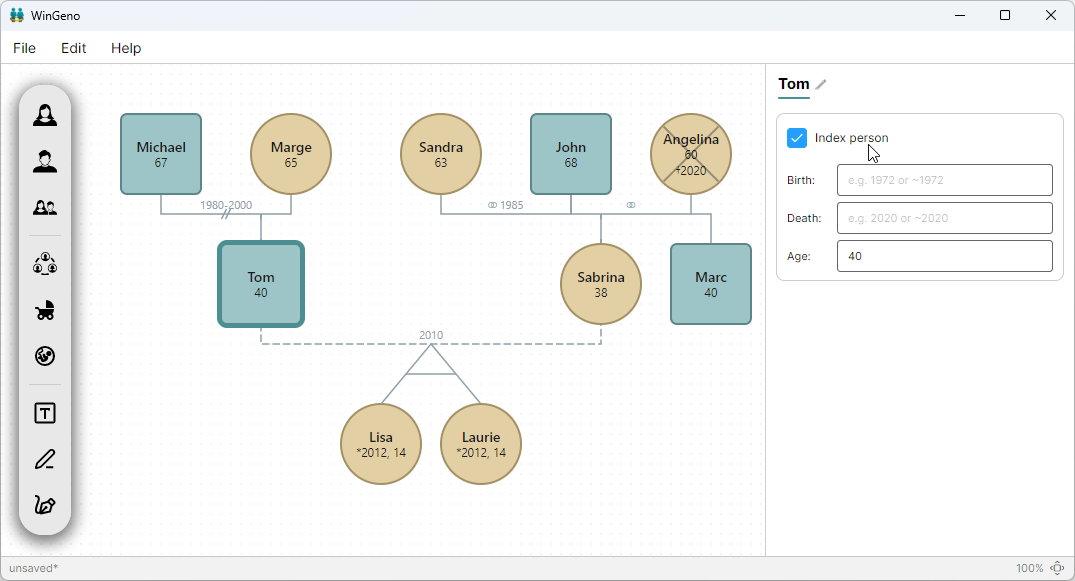
Seleccione una persona y marque Persona índice en el Panel de propiedades para designarla como sujeto del genograma. Solo se permite una persona índice por genograma.
Fallecido/a
Introduzca una fecha de Defunción en el Panel de propiedades para marcar a una persona como fallecida. Se dibuja una cruz diagonal (X) sobre su símbolo.
Padres
Seleccione una persona (el hijo/a) y haga clic en Añadir padres en la barra de herramientas (o clic derecho → Añadir padres). WinGeno crea automáticamente una pareja de padres sobre la persona y dibuja la conexión familiar.
Conexiones de pareja
Ctrl+clic en dos personas para seleccionarlas, luego haga clic en Conexión de pareja en la barra de herramientas y elija un tipo. También puede hacer clic derecho en una persona y elegir Conectar.
| Relación | Representación visual |
|---|---|
| Casado/a | Línea horizontal doble entre las parejas. |
| Divorciado/a | Línea horizontal doble con dos barras diagonales. |
| Convivencia | Línea horizontal simple. |
| Consanguíneo/a | Línea doble con marcador de consanguinidad — para parejas emparentadas. |
Para cambiar una relación existente o marcar la opción Separado/a, haga clic en la línea de conexión y edite el campo Relación en el Panel de propiedades.
Hijos y no nacidos
Seleccione dos personas y use Añadir hijo o Añadir no nacido en la barra de herramientas, o haga clic derecho en una persona y elija la opción correspondiente.
Hijos
| Botón | Descripción |
|---|---|
| Biológico (Varón / Mujer) | Hijo biológico estándar de la pareja seleccionada. |
| Adoptado/a | Hijo adoptado — línea discontinua. |
| Acogida | Hijo en acogida — línea punteada. |
No nacidos
| Botón | Descripción |
|---|---|
| Embarazo | Embarazo — pequeño símbolo triangular. |
| Aborto espontáneo | Pérdida espontánea del embarazo — pequeño círculo relleno. |
| Mortinato (Varón / Mujer) | Bebé nacido muerto — pequeño símbolo transparente con X. |
| Aborto provocado | Interrupción voluntaria — pequeño símbolo triangular con X. |
Herramientas de dibujo
| Herramienta | Descripción |
|---|---|
| Cuadro de texto | Añade una etiqueta de texto flotante en cualquier lugar del lienzo. Use el Panel de propiedades para cambiar el texto, el tamaño de fuente y la alineación. |
| Línea | Dibuja una línea recta. Configurable como sólida o discontinua, fina o gruesa, con o sin punta de flecha al final. |
| A mano alzada | Dibuja un trazado libre — útil para resaltar áreas o añadir anotaciones informales. |
advertisement
Formas
Haga clic en cualquier símbolo para ver sus propiedades en el Panel de propiedades.
| Campo | Descripción |
|---|---|
| Nombre | Texto libre — se muestra debajo del símbolo de persona en el lienzo. |
| Nacimiento | Fecha de nacimiento (fecha completa o solo el año). |
| Defunción | Fecha de fallecimiento. Cuando se establece, la persona aparece como fallecida. |
| Edad | Calculada a partir de las fechas de nacimiento/defunción, o introducida manualmente. |
| Persona índice | Marca a esta persona como persona índice (una por genograma). |
Relaciones
Haga clic en una línea de conexión de pareja o de hijo para ver sus propiedades.
| Campo | Descripción |
|---|---|
| Relación | Casado/a, Divorciado/a, Convivencia, Consanguíneo/a, Separado/a. |
| Fecha | Fecha del evento (p. ej. fecha de matrimonio o divorcio). |
| Tipo de hijo | Biológico, Adoptado, Acogida, Embarazo, Aborto espontáneo, Mortinato, Aborto provocado. |
Textos y líneas
| Campo | Se aplica a | Descripción |
|---|---|---|
| Texto | Cuadro de texto | El contenido textual del cuadro. |
| Tamaño de fuente | Cuadro de texto | Tamaño de fuente ajustable. |
| Alineación | Cuadro de texto | Izquierda / Centro / Derecha. |
| Tipo de línea | Línea | Sólida o discontinua. |
| Grosor de línea | Línea | Fina o gruesa. |
| Anchura | Línea | Anchura numérica en píxeles. |
| Flecha al final | Línea | Añade una punta de flecha al final de la línea. |
advertisement
Abrir y guardar
Los genogramas se guardan como archivos .geno — el formato nativo de WinGeno.
- Archivo → Nuevo (
Ctrl+N) — nuevo lienzo vacío. - Archivo → Abrir (
Ctrl+O) — abre un archivo.genoexistente. - Archivo → Guardar (
Ctrl+S) — guarda el archivo actual. - Archivo → Guardar como (
Ctrl+Mayús+S) — guarda con un nuevo nombre o ubicación.
Archivos recientes
Los archivos abiertos recientemente aparecen en Archivo → Archivos recientes. Los archivos movidos o eliminados se retiran de la lista automáticamente.
Importar WinGeno 1.x
WinGeno puede abrir archivos .geno de versiones anteriores WinGeno 1.x. Use Archivo → Abrir y seleccione su archivo WinGeno 1.x. Después de importar, guarde el genograma con Archivo → Guardar como con un nuevo nombre.
Exportar
Use Archivo → Exportar para exportar su genograma como imagen ráster.
- PNG — sin pérdida, ideal para documentos y presentaciones.
- JPG — tamaño de archivo menor, adecuado para compartir por correo electrónico o web.
Imprimir (como PDF)
Use Archivo → Imprimir para abrir el panel de configuración de PDF con una vista previa en vivo. WinGeno guarda el genograma como PDF y lo abre en su lector de PDF.
Opciones del genograma
| Opción | Descripción |
|---|---|
| Ajustar a la página | Escala el genograma para llenar la página. |
| Centrar en la página | Centra el genograma sin escalar. |
| Blanco y negro | Renderiza en blanco y negro. |
| Imprimir pie de página | Añade un pie de página con el nombre del archivo y la fecha. |
| Imprimir leyenda | Añade un recuadro de leyenda explicando los símbolos utilizados. |
Papel y orientación
| Opción | Descripción |
|---|---|
| Tamaño de papel | A4, Carta y otros. |
| Orientación | Vertical u horizontal. |
| Márgenes (mm) | Superior, inferior, izquierdo y derecho en milímetros. |
Haga clic en Guardar PDF para elegir una ubicación y guardar el PDF.
advertisement
Edición básica
- Edición → Deshacer (
Ctrl+Z) — revierte el último cambio. - Edición → Rehacer (
Ctrl+Y) — vuelve a aplicar un cambio revertido. - Edición → Cortar (
Ctrl+X) — mueve las formas seleccionadas al portapapeles. - Edición → Copiar (
Ctrl+C) — copia las formas seleccionadas. - Edición → Pegar (
Ctrl+V) — pega desde el portapapeles. - Edición → Eliminar (
Supr) — elimina las formas seleccionadas.
Selección
- Un clic — selecciona una forma.
- Ctrl + clic — añade o elimina una forma de la selección actual.
- Arrastrar un rectángulo — mantenga pulsado el botón izquierdo del ratón en un área vacía y arrastre; todas las formas dentro del rectángulo quedarán seleccionadas.
- Edición → Seleccionar todo (
Ctrl+A) — selecciona todas las formas del lienzo.
Menú contextual
Haga clic derecho en cualquier persona o forma para acceder a acciones rápidas:
- Conectar — inicia una conexión desde esta persona a otra.
- Añadir hijo varón / Añadir hija — añade un hijo a la conexión de pareja.
- Añadir padres — añade una pareja de padres sobre esta persona.
- Cortar / Copiar / Pegar / Eliminar — acciones de portapapeles y eliminación.
Al hacer clic derecho en el lienzo vacío aparece un menú mínimo solo con Pegar.
Zoom & Pan
- Mouse wheel — zoom in / out centred on the cursor.
- Middle mouse button drag — pan the canvas.
- Right mouse button drag — pan the canvas (alternative).
- Status bar zoom indicator — click to reset zoom to 100 %.
advertisement
Idioma y apariencia
Abra Ayuda → Opciones → General y elija un idioma. El cambio surte efecto de inmediato.
| Ajuste | Opciones | Notas |
|---|---|---|
| Tema | Fluent Normal, Fluent Compact, Simple | Fluent Compact usa controles más pequeños. Requiere reinicio. |
| Esquema de color | Claro, Oscuro, Sistema | Sistema sigue la configuración del SO. No requiere reinicio. |
Idiomas personalizados
WinGeno carga su texto de interfaz desde archivos .txt simples. Puede crear su propia traducción — sin necesidad de conocimientos de programación. Funciona en todas las plataformas de escritorio (Windows, macOS, Linux).
Coloque un archivo llamado translation.xx-XX.txt en la carpeta translations junto al ejecutable de WinGeno. WinGeno lo detectará automáticamente al iniciar.
Automatización
| Ajuste | Descripción |
|---|---|
| Guardar automáticamente al salir | Guarda el genograma automáticamente al cerrar WinGeno. |
| Cargar último archivo automáticamente | Reabre el genograma usado últimamente al iniciar WinGeno. |
Canvas
| Setting | Description |
|---|---|
| Show grid | Displays a dot grid on the canvas. |
| Snap to grid | Snaps shapes to the nearest grid point when moving. |
| Black & white shapes | Renders all shapes in black and white on screen. |
| Toolbar position | Top, Bottom, Left, or Right. |
| Property panel position | Left or Right. |
advertisement
Usar el genograma en otras aplicaciones
Una vez que su genograma esté listo, hay tres formas de usarlo fuera de WinGeno:
-
Copiar y pegar en documentos — sin necesidad de archivo
PulseCtrl+Apara seleccionar todo, luegoCtrl+Cpara copiar. Cambie a Word, PowerPoint, LibreOffice o cualquier otra aplicación y pulseCtrl+V— el genograma se pega como imagen de inmediato. -
Exportar como archivo de imagen
Use Archivo → Exportar para guardar el genograma como PNG o JPG. Luégo insértelo en cualquier documento mediante el comando Insertar imagen. -
Guardar como PDF
Use Archivo → Imprimir para guardar el genograma como archivo PDF. WinGeno lo abre automáticamente en su visor de PDF.
Ctrl+A y luego Ctrl+C, cambie a Word y pulse Ctrl+V. Su genograma aparece de inmediato.Símbolos del genograma
Referencia rápida de los símbolos utilizados en los genogramas de WinGeno.
Personas
 Masculino
 Femenino
 Masculino
fallecido
 Femenino
fallecida
 Masculino
persona índice
 Femenino
persona índice
Relaciones
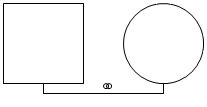 Casado/a
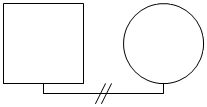 Divorciado/a
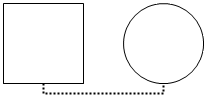 Convivencia
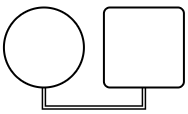 Consanguíneo/a
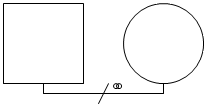 Casado/a
separado/a
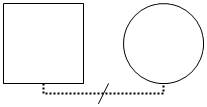 Convivencia
separado/a
Hijos y embarazo
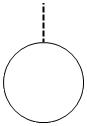 Hijo adoptado
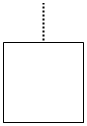 Hijo de acogida
 Embarazo
 Aborto espontáneo
 Aborto provocado
 Mortinato
Gemelos
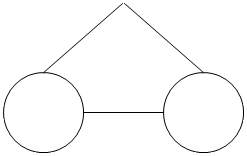 Monocigóticos
(idénticos)
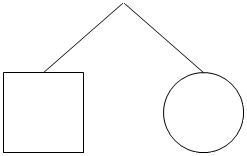 Dicigóticos
(fraternos)
advertisement
Genograma de ejemplo
Este ejemplo muestra paso a paso la construcción de un genograma de tres generaciones. La familia es la siguiente:
- Tom (40) es hijo de Marge (65) y Michael (67), que se casaron en 1980 y se divorciaron en 2000.
- Sandra (63) y John (68) llevan casados desde 1965. Antes, John estuvo casado con Angelina (60), que falleció en 2020. John y Angelina tuvieron dos hijos: Marc (40) y Sabrina (38).
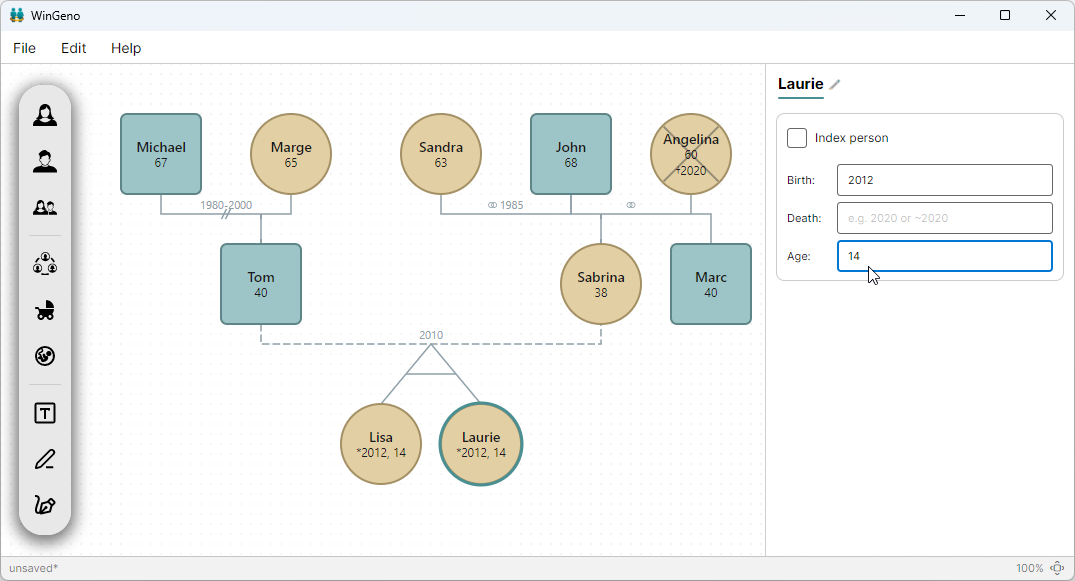
- Sabrina y Tom conviven desde 2010. En 2012 nacieron sus hijas gemelas monocigóticas Lisa y Laurie.
Paso 1 — Colocar a Marge y Michael
Haga clic en Femenino y coloque a Marge en el lienzo. Haga clic en Masculino y coloque a Michael. Seleccione cada símbolo e introduzca sus nombres y años de nacimiento en el Panel de propiedades.
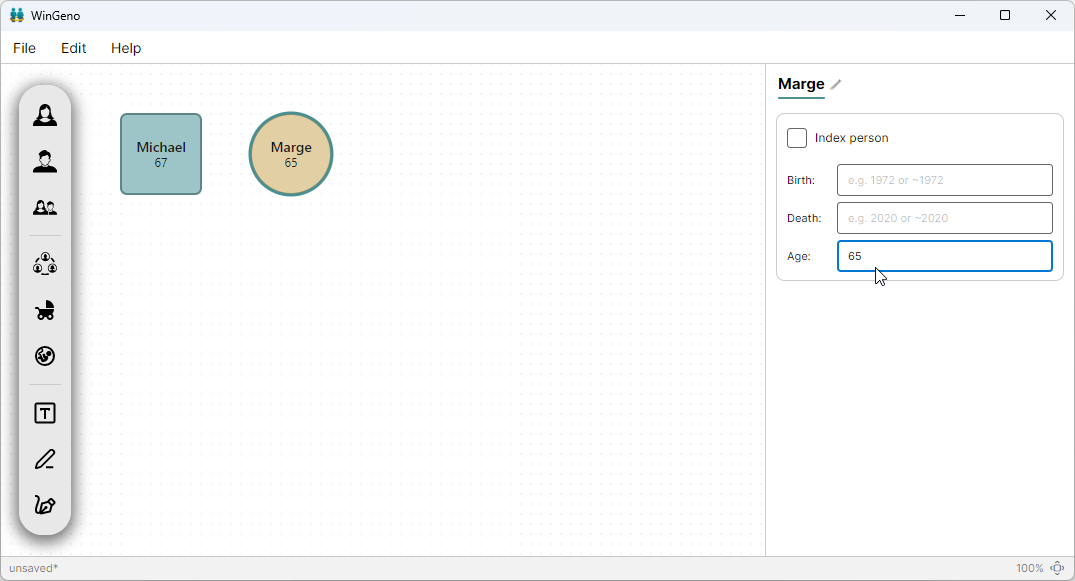
Paso 2 — Conectar a Marge y Michael
Ambos símbolos deben estar seleccionados. La relación se puede establecer mediante el Menú contextual o la Barra de herramientas.
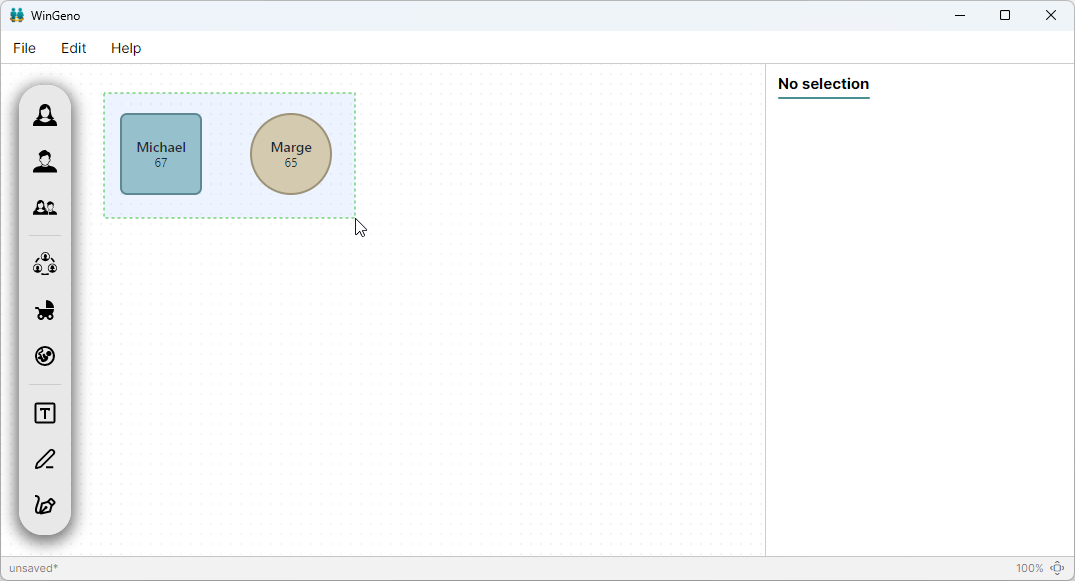
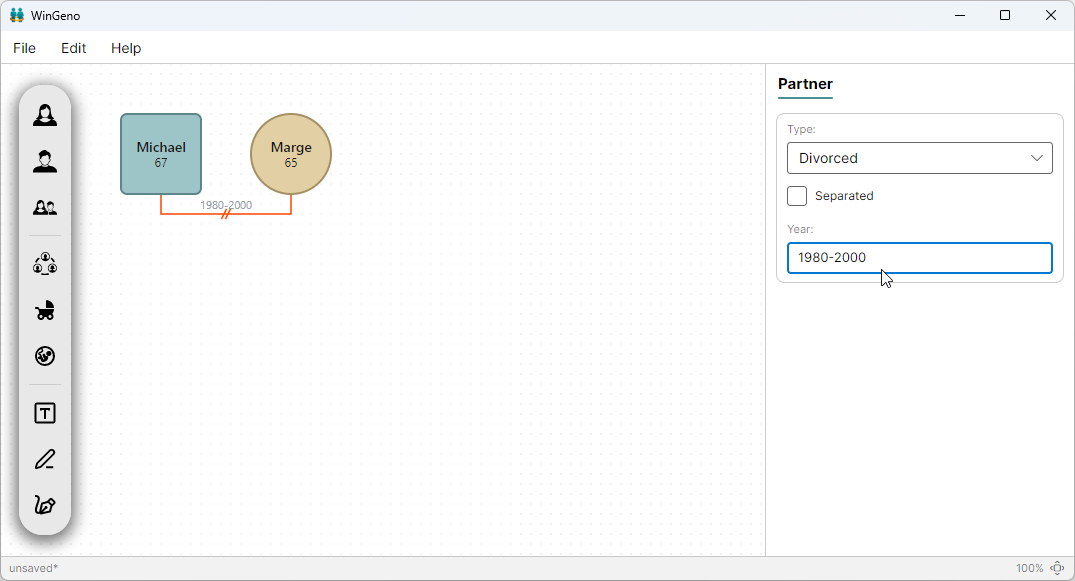
Paso 3 — Introducir el período de matrimonio
Seleccione la línea de conexión entre Marge y Michael e introduzca 1980–2000 en el campo Fecha.
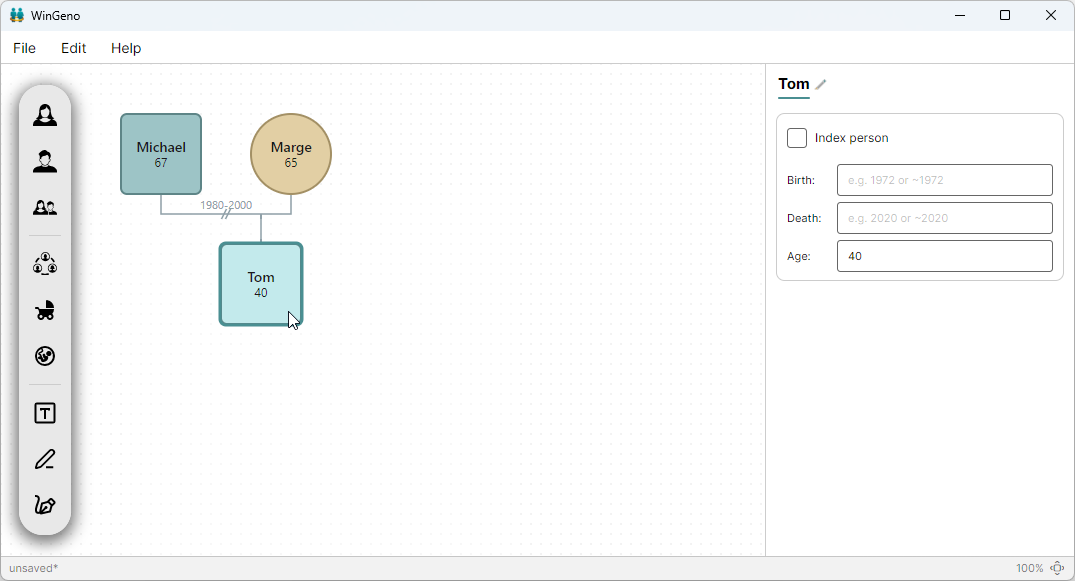
Paso 4 — Añadir a Tom como hijo
Seleccione la línea de conexión Marge–Michael. Haga clic en Añadir hijo → Hijo varón (Biológico). Seleccione el símbolo de Tom e introduzca su nombre y año de nacimiento.
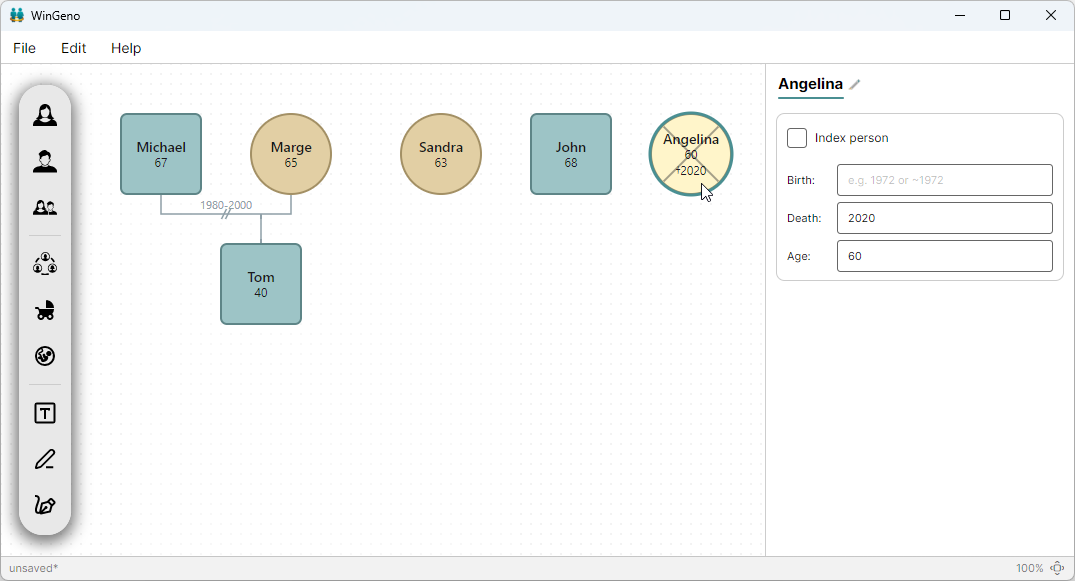
Paso 5 — Colocar a Sandra, John y Angelina
Coloque los símbolos e introduzca sus datos. Marque a Angelina como fallecida (introduzca su año de defunción).
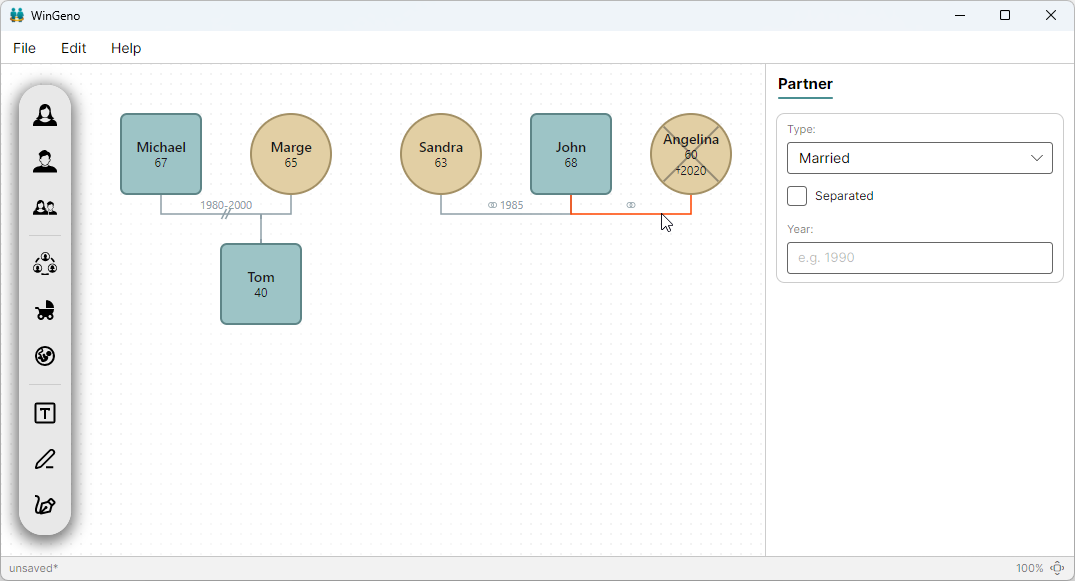
Paso 6 — Conectar las parejas
Ctrl+clic Sandra+John → Conexión de pareja → Casado/a, fecha 1985. Ctrl+clic Angelina+John → Casado/a.
Paso 7 — Añadir a Marc y Sabrina como hijos de Angelina y John
Seleccione la línea Angelina–John. Haga clic en Añadir hijo → Hijo varón para Marc y Hija para Sabrina.
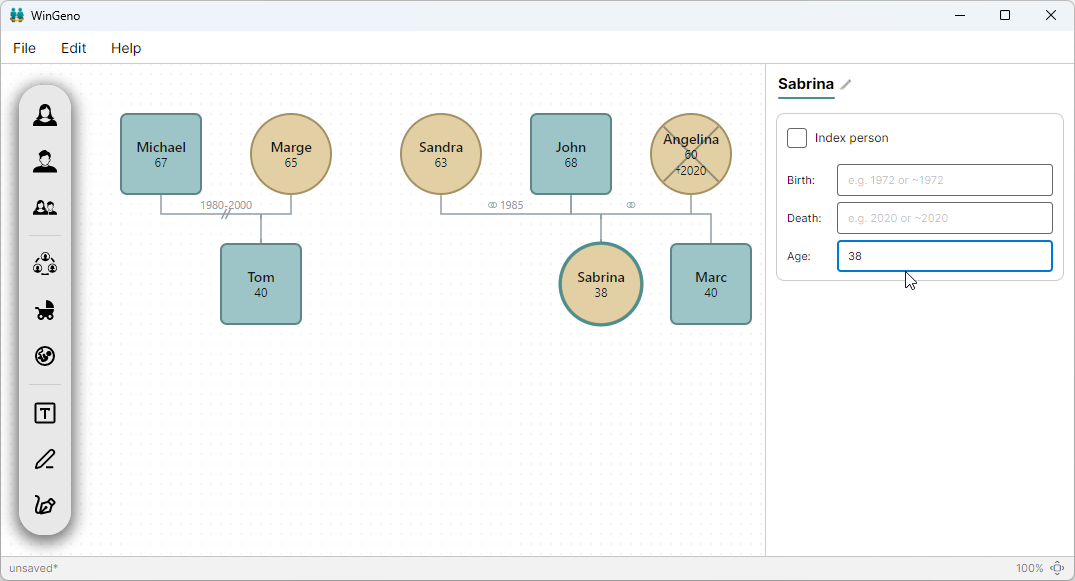
Paso 8 — Conectar a Sabrina y Tom
Ctrl+clic Sabrina+Tom → Conexión de pareja → Convivencia, fecha 2010.
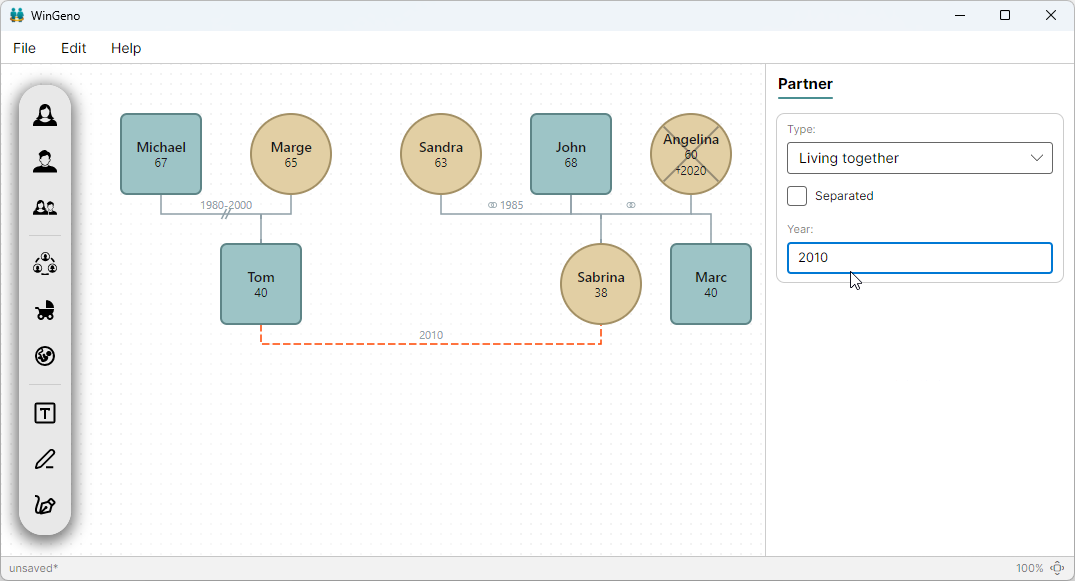
Paso 9 — Añadir a Lisa y Laurie como gemelas monocigóticas
Seleccione la línea Sabrina–Tom. Añada a Lisa y Laurie como hijas. Luego Ctrl+clic en ambas y haga clic en Conexión de pareja → Gemelos monocigóticos. Año de nacimiento 2012.
Paso 10 — Marcar la persona índice
Haga clic en el símbolo de Tom y marque Persona índice en el Panel de propiedades.
Paso 11 — Guardar
Use Archivo → Guardar como para guardar el genograma como archivo .geno. Use Archivo → Imprimir para guardar como PDF o Archivo → Exportar para PNG/JPG.
Informe de problemas
Descargue primero la versión más reciente de WinGeno desde wingeno.app y confirme que el problema persiste antes de informarlo.
Registro de fallos
Si WinGeno encuentra un error inesperado, escribe automáticamente un archivo de registro local en su dispositivo. Nunca se registra información de pacientes o clientes. El archivo de registro nunca abandona su dispositivo a menos que usted decida enviarlo activamente.
Cuando WinGeno detecta que la sesión anterior finalizó de forma inesperada, le preguntará al siguiente inicio si desea enviar un informe. Su cliente de correo electrónico se abrirá con un mensaje prellenado — nada se envía automáticamente.
También puede encontrar el archivo de registro manualmente:
- Windows:
%AppData%\WinGeno\crash.log - macOS:
~/Library/Application Support/WinGeno/crash.log - Linux:
~/.config/WinGeno/crash.log
Enviar un informe manualmente
Al enviar un informe de problema a support@wingeno.app, incluya la siguiente información:
- Sistema operativo — nombre y versión (p. ej. Windows 11 25H2, macOS 26.5.2, Ubuntu 26.04)
- Versión de WinGeno — visible en Ayuda → Acerca de
- Descripción — pasos exactos para reproducir el problema
- Archivo de registro — adjunte el
crash.logmás reciente de la carpeta indicada (si existe) - Archivos adjuntos — capturas de pantalla y/o el archivo
.genoque provoca el problema (si corresponde)